O BIM (Building Information Modeling) já deixou de ser “tendência do futuro” para se tornar um padrão de trabalho para quem leva a sério a coordenação de projetos e obras. Mais do que um modelo 3D bonito, é uma forma estruturada de centralizar informações técnicas, prever impactos de decisão antes da obra começar e reduzir retrabalho ao longo de todo o ciclo de vida do empreendimento.
Neste Guia Prático do BIM da ConstruCode, reunimos tudo o que você precisa para tirar dúvidas e aplicar o recurso no dia a dia: desde os primeiros passos para carregar seus modelos até as formas de usar o BIM para acompanhar compatibilização, comunicar decisões com o time e apoiar o controle de obra.
Principais benefícios do visualizador BIM
Em vez de apenas armazenar arquivos IFC, você passa a:
- Visualizar o modelo em 3D em qualquer dispositivo, sem precisar de softwares externos.
- Garantir que todos estejam olhando para a mesma versão.
- Fazer análises e reuniões usando um único ambiente.
Então, se você quer começar a usar BIM de forma mais eficiente, colaborativa e integrada à gestão do projeto, é só seguir as orientações abaixo.
1️⃣ Como gerar uma visualização BIM
1.1. Envie o arquivo BIM normalmente
- Acesse o ambiente da obra ou do projeto na ConstruCode.
- Faça o upload do arquivo no formato suportado (por exemplo, IFC), como já faz com outros documentos.
1.2. Clique no ícone do cubo
- Na lista de documentos, localize o arquivo BIM.
- No canto direito do nome do documento, clique no ícone de um cubo.
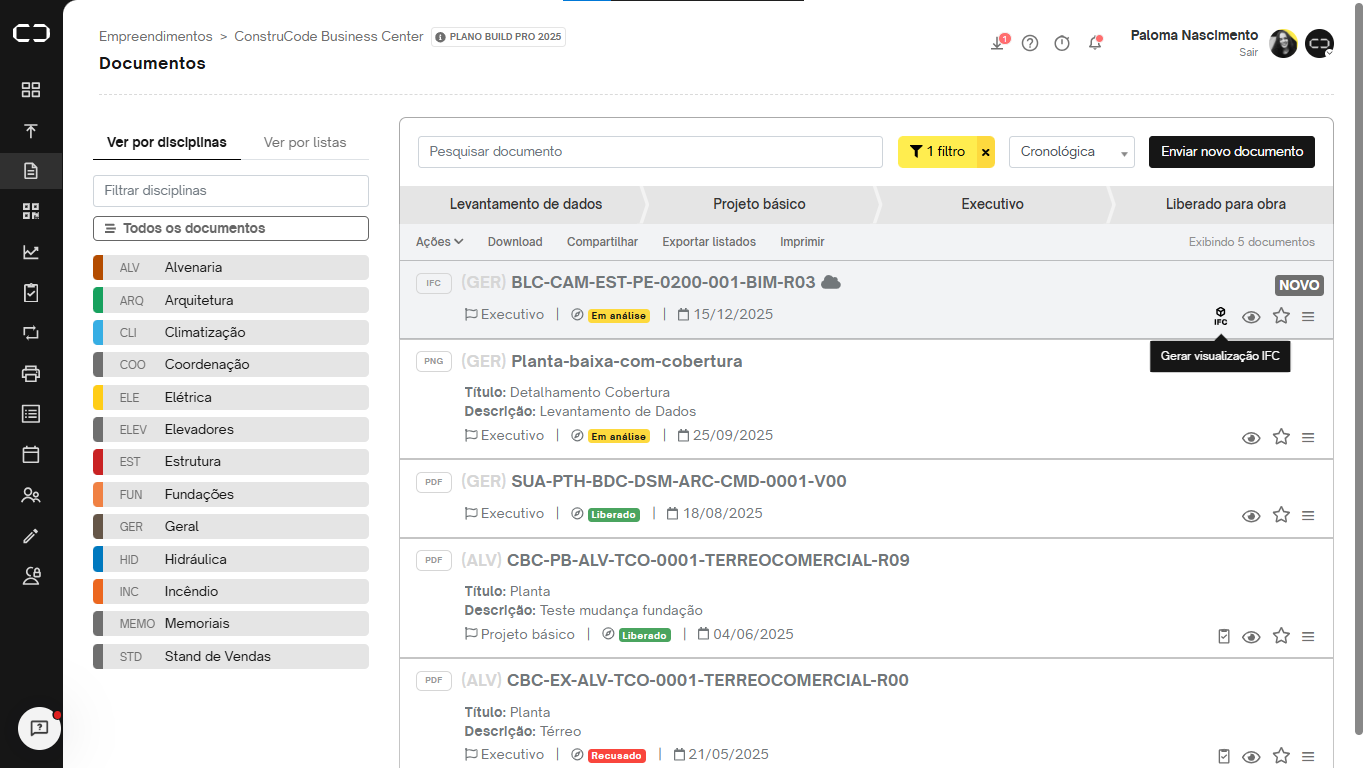
1.3. Gerar visualização BIM
- Clique em “Gerar visualização BIM”.
- Confirme a ação.
- A plataforma irá processar o arquivo e, em alguns instantes, a visualização 3D ficará disponível.
1.4. Acessar a visualização
- Quando o processamento finalizar, o ícone de cubo ficará ativo/destacado, indicando que a visualização foi gerada com sucesso.
- Clique novamente no cubo para abrir o modelo BIM diretamente na ConstruCode.
2️⃣ Como navegar dentro do modelo BIM
Com o modelo aberto:
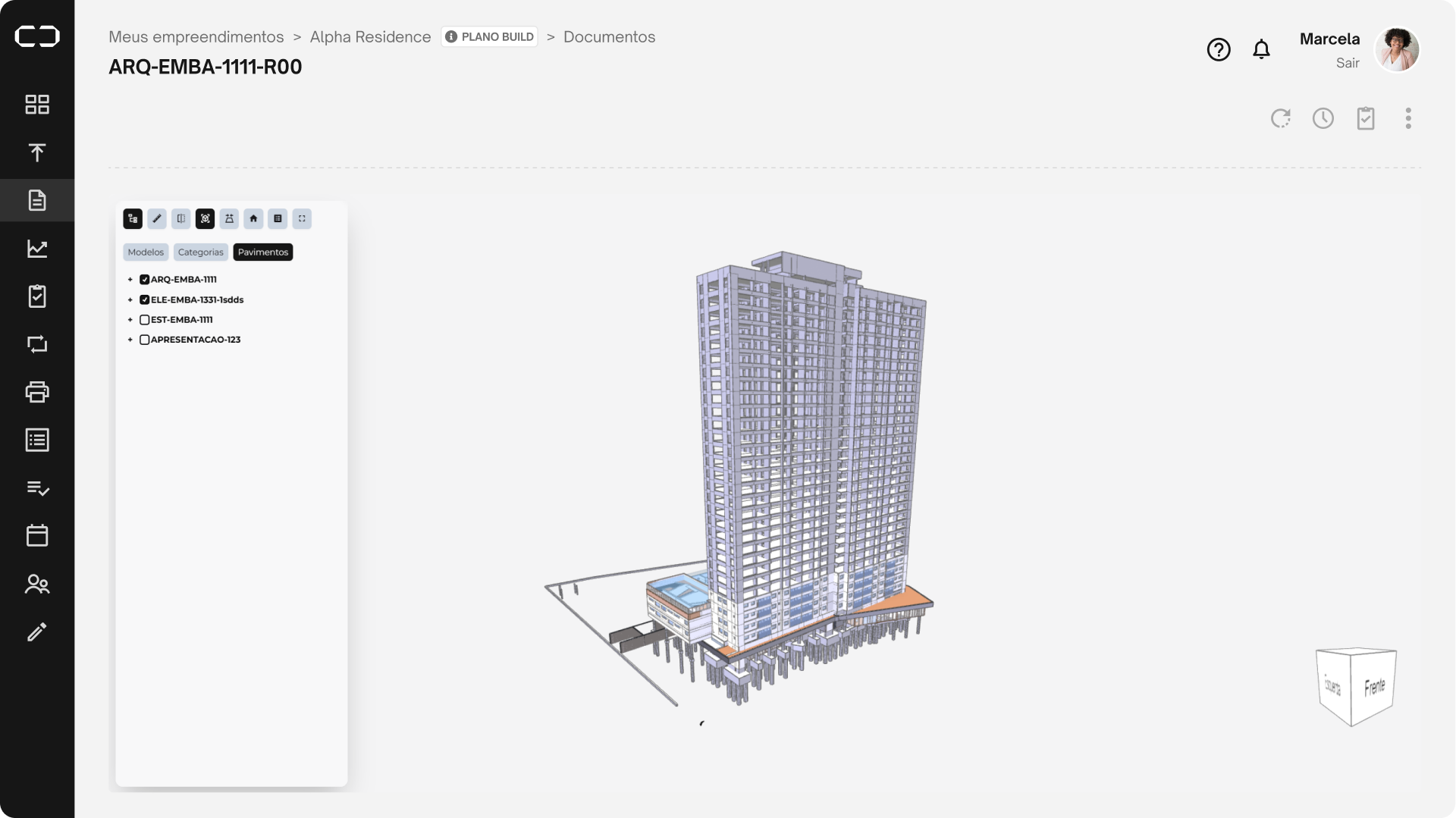
- Use a barra lateral esquerda para:
– Selecionar documentos específicos (quando houver mais de um modelo federado).
– Filtrar por pavimentos.
– Filtrar por categorias/disciplinas.
– Ver detalhes de elementos específicos.
- Use o cubo de navegação no canto inferior direito para:
– Girar o modelo.
– Ajustar vistas (frontal, lateral, superior, isométrica etc.).
– Facilitar o enquadramento e a navegação no espaço 3D.
DICA: deixe a ConstruCode aberta em tela compartilhada em reuniões de coordenação ou compatibilização. Assim, todo mundo enxerga o mesmo modelo e as mesmas informações.
3️⃣ Aplicação de filtros por elementos configuráveis
3.1. O que essa funcionalidade faz
Os filtros por elementos configuráveis permitem que você crie visões específicas do modelo 3D com base em:
- Elementos (por exemplo: pilares, vigas, paredes, portas, janelas).
- Categorias / disciplinas.
- Combinações de parâmetros do modelo.
Isso ajuda a fazer análises qualitativas e quantitativas com muito mais clareza, sem precisar procurar informações no olho.
Além disso:
- É possível federar modelos por demanda, conforme a necessidade da sua obra/projeto.
3.2. Como usar os filtros por elementos
3.2.1. Abra o modelo BIM na ConstruCode
– Gere e acesse a visualização BIM (como explicado na funcionalidade 1️⃣).
3.2.2. Acesse os filtros na barra lateral
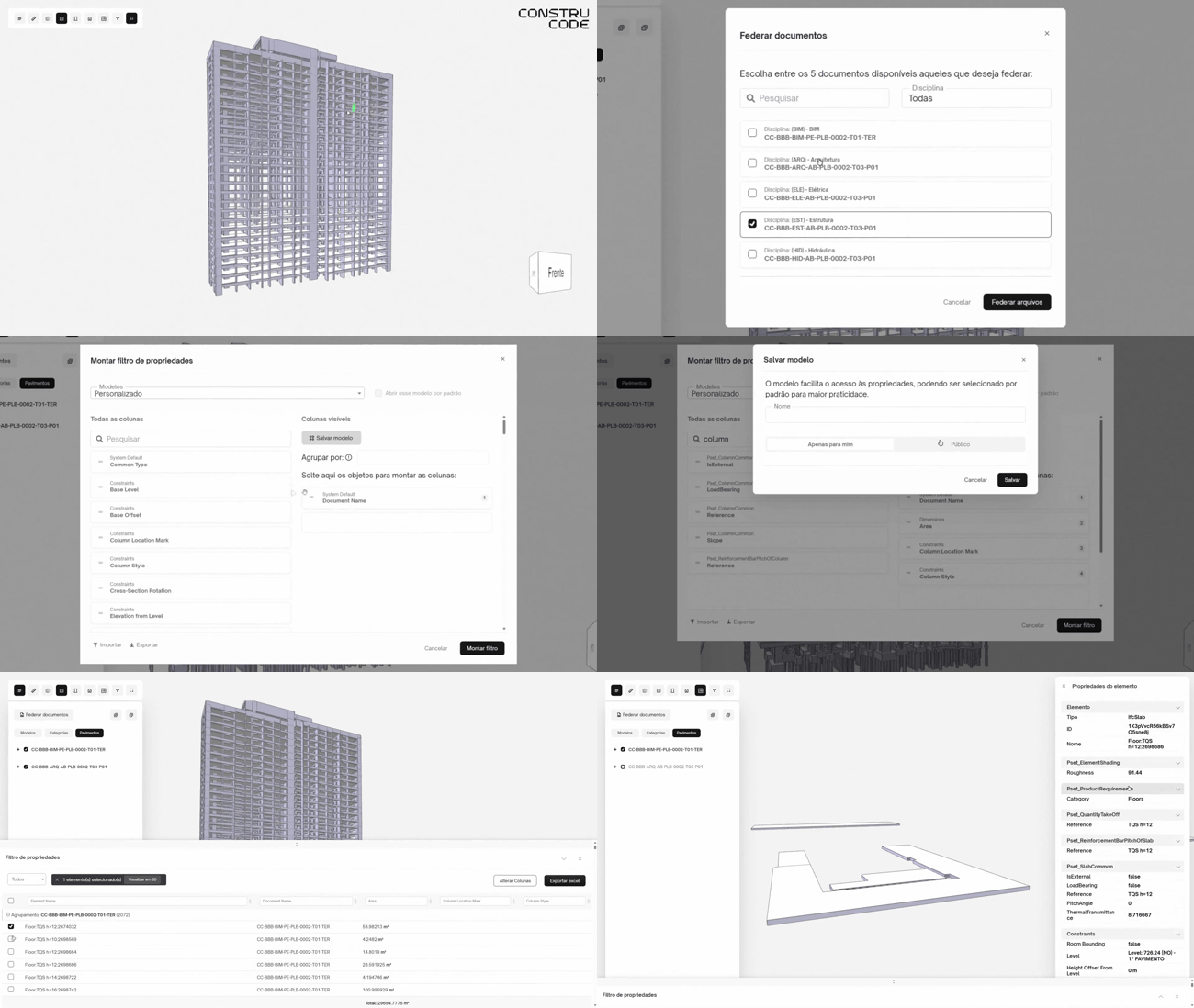
Na lateral esquerda, localize a área de filtros. Você poderá filtrar por:
– Pavimento
– Categoria / disciplina
– Tipo de elemento (por exemplo: estrutura, arquitetura, instalações)
– Outros parâmetros do modelo
3.2.3. Monte a sua visão de análise
Combine filtros para destacar apenas o que é relevante à análise daquele momento.
Exemplo:
– Só estrutura no pavimento tipo.
– Apenas elementos de instalação elétrica.
– Vistas para conferência de fechamento de alvenaria por andar.
3.2.4. Salve filtros para reutilizar depois
– Depois de configurar um conjunto de filtros que faça sentido para suas análises recorrentes, salve essa configuração.
– Assim, você consegue reutilizar o mesmo filtro em outro momento, sem precisar montar tudo de novo.
3.2.5. Federar modelos por demanda
– Quando necessário, você pode federar ou atualizar a federação de modelos (por exemplo, estrutura + arquitetura + instalações).
– Isso permite que a análise seja feita de maneira integrada, sempre que fizer sentido, sem sobrecarregar o fluxo do dia a dia.
Exemplos de uso:
- Reuniões de compatibilização entre disciplinas.
- Conferência de escopo antes de contratar serviços.
- Verificação de interferências potenciais por pavimento.
4️⃣ Tarefas no BIM
4.1. O que essa funcionalidade faz
Com Tarefas no BIM, você consegue:
- Criar tarefas diretamente no modelo 3D.
- Vincular cada tarefa a um ponto específico do projeto (elemento, área, pavimento).
- Deixar claro onde está o problema, ajuste ou atividade.
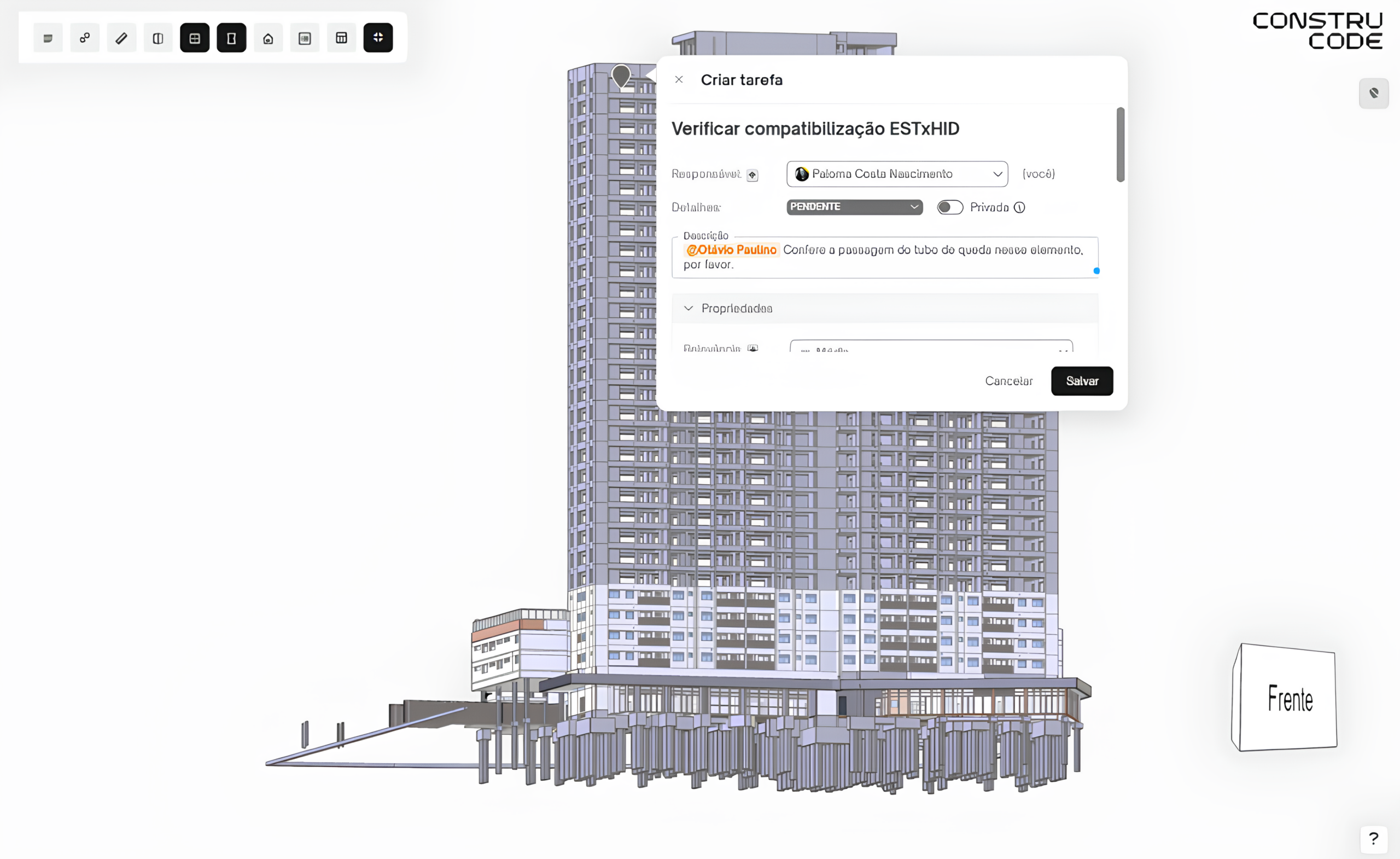
Isso reduz ruído na comunicação e ajuda o time a entender, visualmente, o que precisa ser feito.
⚠️ Assim como o Visualizador BIM, essa funcionalidade faz parte do BIM PRO.
4.2. Quando usar Tarefas no BIM
- Para apontar não conformidades diretamente no modelo.
- Para registrar ajustes de projeto em pontos específicos.
- Para orientar equipes de obra sobre detalhes de execução.
- Para organizar pendências por pavimento ou por disciplina.
4.3. Como criar tarefas no BIM (visão geral)
4.3.1 Abra o modelo BIM na ConstruCode.
4.3.2 Selecione o local/elemento no modelo 3D onde deseja criar a tarefa.
4.3.3 Clique para adicionar uma tarefa (seguindo o fluxo padrão de criação de tarefas na plataforma).
4.3.4 Preencha as informações da tarefa, como:
- Título
- Descrição
- Responsável
- Prazo
- Prioridade
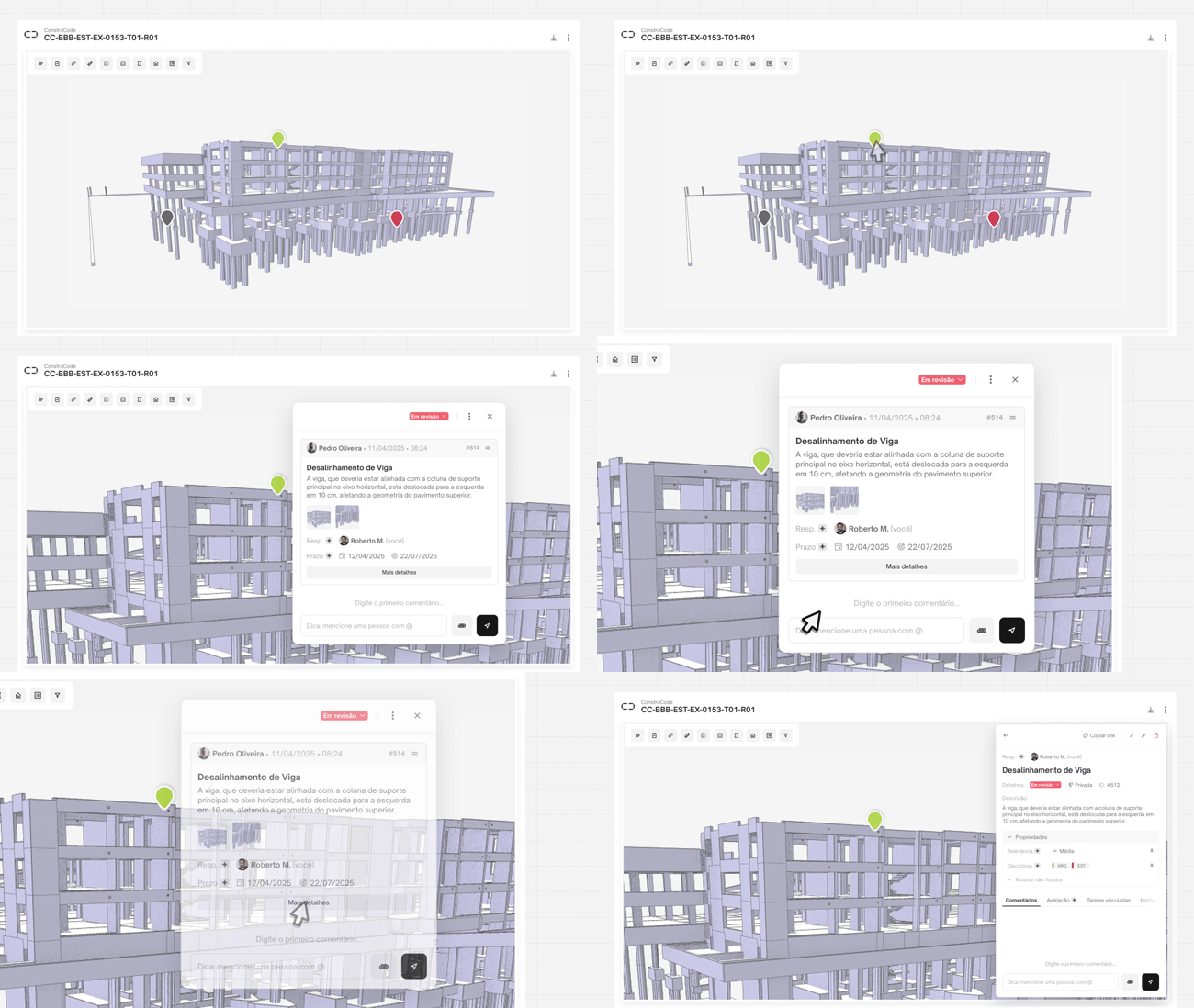
4.3.5 Salve e acompanhe a execução normalmente pelo módulo de tarefas.
Conclusão
Agora que você já entendeu como funcionam:
- A visualização BIM dentro da ConstruCode,
- Os filtros configuráveis por elementos, e
- As tarefas diretamente no modelo 3D,
fica muito mais fácil usar o BIM de forma prática, conectada à rotina da obra e do escritório.
Se você já é cliente, fale com o nosso time para ativar o BIM PRO no seu plano.
Se ainda não usa a ConstruCode, conheça na prática como tudo isso funcionaintegrado em um único ambiente.